

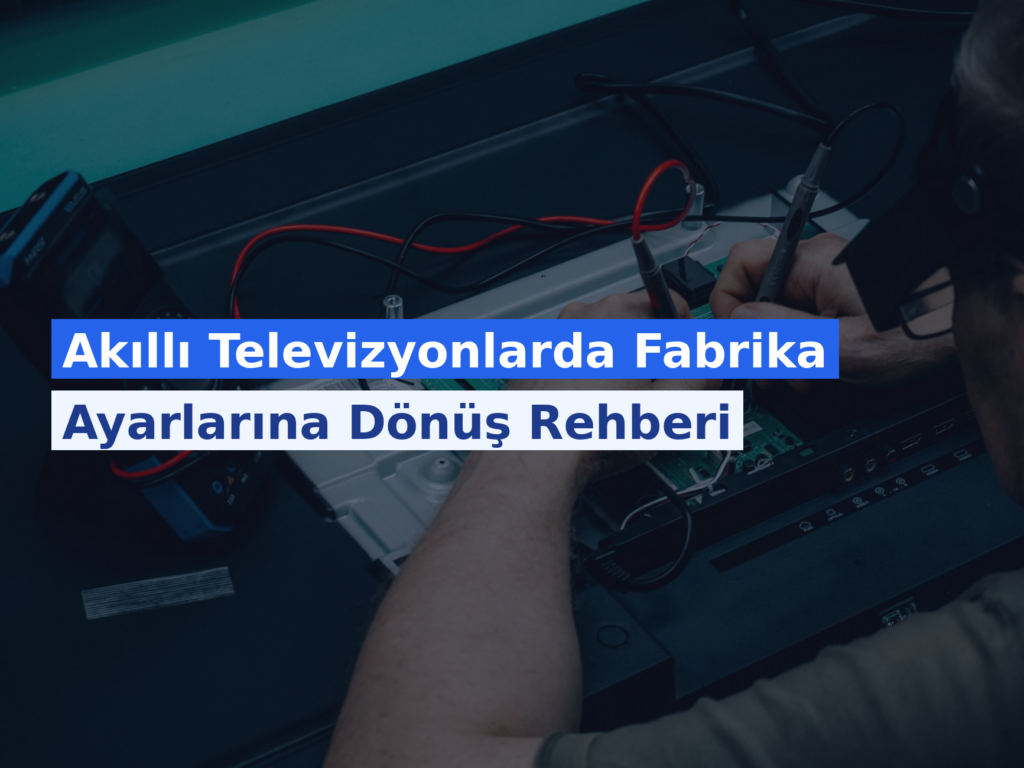
Günümüzün dijital yaşam alanlarında merkezi bir konuma sahip olan akıllı televizyonlar, sadece geleneksel yayınları izleme aracı olmaktan çıkarak gelişmiş birer eğlence merkezine dönüştü. Akıllı televizyonlarda fabrika ayarlarına dönme sürecini ve bu işlemin teknik sorunları çözerken dikkat edilmesi gereken adımlarını sade bir dille ele aldığımız bu rehber, cihazınızın performansını ilk günkü haline getirmeniz için gereken tüm detayları kapsamaktadır. İnternet entegrasyonu, yüksek çözünürlüklü akış servisleri, uygulama mağazaları ve harici cihaz bağlantıları ile donatılan bu cihazlar, zaman içinde çeşitli yazılımsal yorgunluklar yaşayabilmektedir.
Kullanım süresi arttıkça arka planda biriken önbellek verileri, güncellemeler sonrasında yaşanan çakışmalar veya yüklenen üçüncü taraf uygulamaların sistem kararsızlığına yol açması, televizyonunuzun tepki süresini yavaşlatabilir. Kumanda komutlarına geç yanıt verme, uygulamaların aniden kapanması, Wi-Fi ağından kopma problemleri veya ses ve görüntü senkronizasyon kayıpları gibi can sıkıcı durumlarla karşılaşıldığında, sistem temizliği için en kökten çözüm fabrika ayarlarına sıfırlama işlemidir. Ancak bu işlemin sadece bir kurtarma aracı olmadığını, aynı zamanda cihazın tüm kişisel yapılandırmalarını ve hafızasını tamamen sildiğini bilmek gerekir.
Akıllı Televizyonlarda Fabrika Ayarları Kavramı ve Temel Mantığı
Fabrika ayarlarına dönüş, bir akıllı televizyonun yazılımsal olarak üretildiği ilk andaki saf durumuna geri döndürülmesi işlemidir. Bu süreçte kullanıcının cihaza yüklediği tüm uygulamalar, kaydedilen kablosuz ağ şifreleri, kişisel hesap oturumları, özel görüntü ve ses kalibrasyonları kalıcı olarak silinir. İşletim sistemi, üretici firmanın fabrikada cihaza flash bellek üzerinden yazdığı ana imaj dosyasına geri döner ve böylece zamanla biriken bozuk kayıt defteri girdileri, geçici dosya artıkları ve hatalı yapılandırmalar ortadan kaldırılır.
Yazılımsal açıdan bakıldığında, akıllı televizyonlar tıpkı akıllı telefonlar veya bilgisayarlar gibi karmaşık dosya sistemlerine sahiptir. Günlük kullanım sırasında arka planda çalışan süreçler, indirilen güncellemelerin yarattığı yamalar ve bellek sızıntıları sistem kararlılığını zayıflatabilir. Standart yeniden başlatma işlemleri veya fişi çekip beklemek gibi basit güç döngüleri yalnızca geçici önbelleği temizlerken, tam sıfırlama işlemi köklü bir yazılım onarımı sağlar. Bu nedenle kronikleşen kararsızlık durumlarında fabrika ayarlarına dönmek, donanımsal bir arıza olmadıkça en etkili yazılımsal çözüm yöntemidir.
Sıfırlama mekanizması çalıştırıldığında işletim sistemi çekirdeği korunur ancak kullanıcı alanı tamamen sıfırlanır. Bu durum, cihazın depolama alanında yer açılmasını sağlarken aynı zamanda bozulmuş sistem dosyalarının yeniden oluşturulmasına olanak tanır. Özellikle büyük işletim sistemi yükseltmelerinden sonra ortaya çıkan uyumsuzluklar, bu yöntem sayesinde tamamen ortadan kaldırılabilir. Cihaz yeniden açıldığında karşınıza çıkan ilk kurulum sihirbazı, sistemi temiz bir sayfayla yeniden yapılandırmanıza imkan tanır.
Sıfırlama İşlemi Öncesinde Yapılması Gereken Hazırlıklar
Fabrika ayarlarına dönme kararını vermeden önce, sürecin getireceği veri kayıplarına karşı hazırlıklı olmak hayati önem taşır. İşlem başlatıldıktan sonra geri dönüşü olmayan bir veri temizliği gerçekleşeceği için, televizyonunuzda kayıtlı olan tüm bilgilerin bir envanterini çıkarmak ve gerekli önlemleri almak gerekir. İlk olarak, televizyona bağlı olan kablosuz ağ adınız ve şifreniz gibi temel bağlantı bilgilerinin elinizin altında olduğundan emin olmalısınız; çünkü sıfırlama sonrasında internete yeniden bağlanmak için bu bilgilere ihtiyaç duyacaksınız.
Televizyonunuzda oturum açtığınız dijital akış platformlarının (Netflix, YouTube, BluTV, Exxen vb.) kullanıcı adı ve şifre bilgilerini harici bir nota veya şifre yöneticisine kaydetmek, işlem sonrasındaki kurulum sürecini büyük ölçüde hızlandıracaktır. Birçok kullanıcı sıfırlama sonrasında hesap şifrelerini hatırlamakta zorlanmakta ve bu durum uzun şifre yenileme süreçlerine yol açmaktadır. Ayrıca, televizyonun USB girişlerine takılı olan harici belleklerin çıkarılması, olası veri çakışmalarının önlenmesi adına atılması gereken akıllıca bir adımdır.
Eğer televizyonunuzda özel olarak kalibre ettiğiniz renk, kontrast ve ses ayarları varsa, bu değerlerin bir yere not edilmesi faydalı olacaktır. Fabrika ayarlarına döndükten sonra cihaz varsayılan standart ayarlara döneceğinden, eski görüntü kalitenizi yakalamak için bu notlara bakarak yeniden ayarlama yapabilirsiniz. Tüm bu hazırlıklar, sıfırlama sonrasındaki geçiş sürecini stressiz ve hızlı bir deneyime dönüştürecektir.
Adım Adım Fabrika Ayarlarına Dönüş Süreci
Akıllı televizyonlarda fabrika ayarlarına dönme adımları, kullanılan işletim sistemine ve televizyonun markasına göre küçük farklılıklar gösterse de temel mantık aynıdır. İşlemi gerçekleştirmek için öncelikle uzaktan kumandanız üzerindeki Ana Menü veya Ayarlar (Dişli çark) tuşuna basarak ana yapılandırma ekranına ulaşmanız gerekir. Menü yapısı içinde genellikle Sistem, Genel, Destek veya Yönetici ve Gizlilik başlıkları altında bulunan sıfırlama sekmesini bulmanız beklenir.
İlgili menüye ulaşıldığında karşınıza Fabrika Ayarlarına Dön, Tüm Verileri Sil veya Sıfırla gibi seçenekler çıkacaktır. Bu seçeneğe tıkladığınızda sistem sizden bir güvenlik PIN kodu girmenizi isteyecektir. Eğer daha önce özel bir PIN kodu belirlemediyseniz, televizyonların büyük çoğunluğunda fabrika çıkışlı varsayılan şifre 0000 veya 1234 olarak tanımlanmıştır. Şifre doğrulama adımından sonra ekranda tüm verilerin silineceğine dair bir onay uyarısı belirecektir.
Onay verdikten sonra televizyonunuz kapanacak ve yeniden başlatma döngüsüne girecektir. Bu aşamada televizyonun fişini kesinlikle çekmemeniz ve güç kesintisi yapmamanız gerekir; aksi takdirde ana kart yazılımı (firmware) zarar görebilir ve cihaz açılmaz hale gelebilir. İşlem süresi televizyonun işlemci gücüne ve depolama türüne bağlı olarak birkaç dakika sürebilir. Ekran tamamen kararıp tekrar üretici logosuyla açıldığında süreç başarıyla tamamlanmış demektir.
Farklı İşletim Sistemlerinde Sıfırlama Yöntemleri
Piyasada bulunan akıllı televizyonlar farklı yazılım altyapıları kullanmaktadır ve her platformun arayüz tasarımı kendine hastır. Örneğin, Android TV veya Google TV işletim sistemine sahip televizyonlarda sıfırlama işlemi için Ayarlar menüsünden Cihaz Tercihleri, ardından Hakkında ve en altta yer alan Sıfırla adımlarının izlenmesi gerekir. Bu arayüzlerde Google hesaplarının da cihazdan kaldırılacağı açıkça belirtilir ve kullanıcıdan onay istenir.
Tizen işletim sistemini kullanan Samsung marka televizyonlarda ise menü yolu genellikle Ayarlar > Genel > Sıfırla şeklindedir. Samsung cihazlar, kullanıcıların kişisel ayarlarını koruyarak sadece ağ ve uygulama önbelleğini temizleyen kısmi sıfırlama seçenekleri de sunabilir ancak tam fabrika ayarlarına dönüş için güvenlik PIN kodu girilmesi zorunludur. WebOS altyapısına sahip LG televizyonlarda ise Tüm Ayarlar > Genel > İlk Duruna Getir yolu izlenerek aynı sonuca ulaşılır.
Tescilli (proprietory) yazılımlar kullanan diğer markalarda ise menü yapısı Yönetici veya Destek sekmeleri altında gizlenmiş olabilir. Bu tür özelleştirilmiş yazılımlarda menü yerleşimi karmaşık gelebileceğinden, televizyonun kullanım kılavuzuna göz atmak veya üreticinin destek sayfalarını incelemek süreci hızlandırır. Hangi işletim sistemi kullanılırsa kullanılsın, temel hedef her zaman aynıdır: sistem önbelleğini tamamen boşaltmak ve yazılımı kararlı duruma getirmek.
| İşletim Sistemi | Genel Sıfırlama Yolu | Varsayılan PIN Kodu |
|---|---|---|
| Android / Google TV | Ayarlar > Cihaz Tercihleri > Hakkında > Sıfırla | 0000 / 1234 |
| Samsung Tizen | Ayarlar > Genel > Sıfırla | 0000 |
| LG webOS | Tüm Ayarlar > Genel > İlk Durumuna Getir | 0000 |
| Diğer / Tescilli Yazılımlar | Menü > Destek / Yönetici > Fabrika Ayarları | 0000 / 8888 |
Fabrika Ayarlarına Dönüşün Çözdüğü Teknik Sorunlar
Televizyonlarda görülen birçok yazılımsal aksaklık, fabrika ayarlarına dönüş yapılarak kalıcı olarak çözülebilir. Bunların başında hafıza doluluğundan kaynaklanan uygulama çökme sorunları gelir. Kullanıcılar sıklıkla açılmayan veya sürekli kapanan uygulamalardan şikayet eder; önbellek temizliği bazen yetersiz kalır ve sıfırlama işlemi bozuk uygulama verilerini tamamen temizleyerek programların kararlı çalışmasını sağlar. Ayrıca, Wi-Fi ağlarına bağlanmama, IP adresi almada başarısızlık veya Bluetooth aksesuarlarının eşleşme hataları gibi ağ problemleri de bu yolla giderilir.
Görüntü ve ses senkronizasyon kayıpları veya harici kaynaklardan (HDMI üzerinden bağlanan oyun konsolları veya uydu alıcıları) gelen sinyallerin yanlış işlenmesi gibi donanım iletişim hataları da yazılımsal kaynaklıysa sıfırlama ile düzelir. Televizyonun ana kartı üzerinde biriken hatalı komut kuyrukları temizlendiği için, görüntü ayarlarındaki donmalar veya ses gecikmeleri ortadan kalkar. Ancak bu işlemlerin donanımsal arızaları (örneğin ana kart arızası, ekran paneli arızası veya Wi-Fi modülünün fiziksel olarak bozulması) çözemeyeceğini unutmamak gerekir.
Yazılım güncellemeleri sırasında yaşanan kesintiler sonucunda brick (kullanılamaz) duruma yaklaşan veya menüleri tamamen kilitlenen televizyonlar için de fabrika ayarlarına dönüş kurtarıcı bir rol oynamaktadır. Eğer menülere normal yollardan ulaşılamıyorsa, televizyonun fiziksel tuşları (açma/kapama ve ses tuşları kombinasyonu) veya kurtarma modları kullanılarak bu işlem harici olarak tetiklenebilir. Bu sayede teknik servis müdahalesine gerek kalmadan ev ortamında profesyonel düzeyde bir onarım gerçekleştirilmiş olur.
Sıfırlama İşleminin Dezavantajları ve Dikkat Edilmesi Gereken Riskler
Fabrika ayarlarına dönmek her ne kadar etkili bir çözüm olsa da beraberinde bazı dezavantajları ve zaman maliyetini getirir. En büyük dezavantaj, yukarıda da bahsedildiği gibi tüm kişisel verilerin, indirilen uygulamaların ve kayıtlı oturumların silinmesidir. Sıfırlama sonrasında televizyonu eski kişiselleştirilmiş haline getirmek, uygulamaları yeniden indirmek ve hesap girişlerini tekrar yapmak ortalama 30 ile 60 dakika arasında bir zaman almanızı gerektirir.
Bir diğer risk ise güncellemelerle ilgilidir. Fabrika ayarlarına döndüğünüzde televizyon genellikle fabrikadan çıktığı ana yazılım sürümüne veya üreticinin önbelleğinde tuttuğu temel sürüme dönebilir. Bu durum, cihazı yeniden internete bağladığınızda büyük bir sistem güncellemesi indirmesini zorunlu kılar. Eğer internet bağlantı hızınız yavaşsa, bu güncellemelerin indirilmesi ve kurulması uzun saatler sürebilir ve bu süre zarfında televizyonun bazı özellikleri kısıtlı çalışabilir.
Ayrıca, bazı eski model televizyonlarda üretici desteği sona erdiği için fabrika ayarlarına dönüldüğünde eski uygulama mağazalarının çalışmaması veya bazı popüler yayın uygulamalarının güncel sürümlerini desteklememesi riski vardır. Bu nedenle, cihazınızın yaşı ve üretici firma güncellemeleri durdurduysa sıfırlama yapmadan önce iki kez düşünmek gerekebilir. Yazılımsal bir yavaşlık için sıfırlama yapmadan önce önbellek temizliği veya modem yeniden başlatması gibi alternatif hafif çözümleri denemek her zaman daha güvenli bir başlangıçtır.
Sıfırlama Sonrası İlk Kurulum ve Güvenlik Ayarları
Televizyon fabrika ayarlarına dönüp yeniden başladığında karşınıza ilk olarak dil ve bölge seçim ekranı çıkar. Bu aşamada doğru dil ve ülke seçimini yapmak, yayın formatlarının ve yerel uygulama mağazasının düzgün çalışması için kritik öneme sahiptir. Ardından ev tipi kablosuz ağınıza bağlanarak internet erişimini sağlamalı ve varsa bekleyen sistem güncellemelerini denetleyerek kurmalısınız. Güncellemelerin en başta yapılması, daha sonra yaşanabilecek uygulama uyumsuzluklarını en aza indirecektir.
Kurulum sihirbazı sırasında dikkat edilmesi gereken en hassas noktalardan biri de veri gizliliği ve izleme izinleridir. Modern akıllı televizyonların birçoğu, izleme alışkanlıklarınızı takip etmek ve reklam hedeflemesi yapmak için otomatik içerik tanıma (ACR) veya izleme verisi toplama seçeneklerini varsayılan olarak aktif sunar. Kurulum adımlarında karşınıza çıkan bu tür veri paylaşımı, reklam takibi ve analitik izinleri onaylamamak, kişisel gizliliğinizi korumanız açısından oldukça önemlidir.
Güvenlik ayarlarını tamamladıktan sonra uygulama mağazasına giderek ihtiyaç duyduğunuz temel yayın ve medya uygulamalarını tekrar indirebilir ve hesap oturumlarınızı güvenli bir şekilde açabilirsiniz. Harici cihaz bağlantılarını (HDMI 1, HDMI 2 vb.) yeniden adlandırmak ve ses çıkış tercihlerini (Soundbar veya ev sinema sistemi entegrasyonu) yapılandırmak, televizyonunuzu eski konforlu kullanım düzeyine geri getirecektir.
Bozuk Yazılım ve Güncelleme Çıkmazlarında Alternatif Çözümler
Her teknik sorunun çözümü fabrika ayarlarına dönmek değildir. Televizyonunuzda anlık donmalar, kanal listesi karışıklıkları veya kumanda algılamama gibi sorunlar yaşıyorsanız, tam sıfırlama yapmadan önce uygulayabileceğiniz etkili alternatif yöntemler bulunmaktadır. Bunların başında güç döngüsü (power cycle) uygulaması gelir. Televizyonunuzu uzaktan kumandadan kapattıktan sonra fişini prizden çekin ve en az 30 ila 60 saniye boyunca fiş takılı olmadan bekleyin. Bu süre zarfında televizyonun ana kartı üzerinde kalan statik elektrik tamamen boşalır ve geçici bellek register’ları sıfırlanır.
Bir diğer pratik yöntem ise sadece önbellek temizliğidir. Akıllı televizyonlarda yüklü olan her uygulamanın zamanla şişen bir önbellek alanı vardır. Ayarlar menüsünden uygulama yöneticisine girerek en çok kullandığınız uygulamaların (özellikle video akış servislerinin) önbelleğini tek tek temizlemek, sistem hızını belirgin ölçüde artırır. Bu yöntem, tüm kişisel verilerinizi kaybetmeden televizyonunuzu ilk günkü performansına yakın bir hıza kavuşturmanızı sağlar.
Eğer sorun belirli bir uygulamanın çalışmamasından kaynaklanıyorsa, tüm televizyonu sıfırlamak yerine sadece o ilgili uygulamayı cihazdan tamamen kaldırıp uygulama mağazasından yeniden indirmek çok daha pratik bir yaklaşımdır. Bu sayede hem zaman kaybetmemiş olursunuz hem de diğer kişisel ayarlarınız ve şifreleriniz güvende kalır. Yazılım kararsızlıklarında köklü çözümlere başvurmadan önce bu nokta atışı müdahaleleri denemek her zaman en mantıklı mühendislik yaklaşımıdır.
Sıkça Sorulan Sorular
Fabrika ayarlarına dönmek televizyonumdaki kanal listesini siler mi?
Evet, fabrika ayarlarına dönme işlemi televizyonun hafızasındaki tüm verileri sildiği için uydu alıcısı üzerinden kaydedilen veya manuel olarak düzenlenen tüm kanal listeleri silinecektir. Sıfırlama sonrasında kanalları yeniden taratmanız veya varsa daha önceden aldığınız bir yedek varsa onu yüklemeniz gerekecektir.
Televizyonun menüsüne hiç ulaşamıyorum, donma nedeniyle kilitlendi, nasıl sıfırlarım?
Eğer arayüze erişemeyecek kadar büyük bir kilitlenme sorunu yaşıyorsanız, televizyonun üzerinde bulunan fiziksel tuşları (güç ve ses kısma tuşları aynı anda basılı tutularak) kullanarak donanımsal sıfırlama (hard reset) menüsüne ulaşabilirsiniz. Bu yöntem her marka ve modelde farklılık gösterdiği için cihazın resmi destek dokümanlarından kontrol edilmelidir.
Fabrika ayarlarına döndükten sonra televizyonun garantisi zarar görür mü?
Kesinlikle görmez. Fabrika ayarlarına dönmek, üreticiler tarafından kullanıcı arayüzüne eklenmiş resmi bir bakım ve sorun giderme seçeneğidir. Bu işlemi yapmak cihazınızı garanti kapsamı dışına çıkarmaz, aksine yazılımsal sorunları çözmek için tavsiye edilen standart bir yöntemdir.
Sıfırlama işlemi televizyonumun internet bağlantısını veya Wi-Fi modülünü bozar mı?
Sıfırlama işlemi donanımsal bileşenlere zarar vermez; dolayısıyla Wi-Fi modülünüzü bozmaz. Ancak sıfırlama sonrasında tüm ağ ayarlarınız silineceği için kablosuz ağ şifrenizi tekrar girmeniz ve modem ile televizyon arasındaki bağlantıyı yeniden kurmanız gerekecektir.
Sıfırlama bittikten sonra televizyonum neden eskisinden yavaş çalışıyor gibi görünüyor?
İşlem sonrasında televizyon arka planda otomatik sistem güncellemelerini indiriyor, güvenlik yamalarını kuruyor ve uygulama önbelleklerini yeniden oluşturuyor olabilir. İlk birkaç saat içinde bu arka plan süreçleri işlemciyi meşgul edebilir; güncellemeler tamamlanıp cihaz kararlı duruma geldiğinde normal hızına kavuşacaktır.
Önbellek temizliği için önce fişi çekip beklemek de bazen işe yarıyor.
Uygulama çakışmaları yüzünden sıfırlama yaparken Google hesap oturumları otomatik yedekleniyor mu acaba?
Geçen hafta kumanda komutlarına geç yanıt verme sorunu yaşayınca bu yöntemi uyguladım, hızlandı.
Fabrika ayarlarına dönmeden önce DNS ayarlarını ve sabit IP yapılandırmasını bir yere not etmekte fayda var; aksi takdirde ağa yeniden bağlanırken kablosuz ağ şifresi dışında ek detaylarla uğraşmak zorunda kalabiliyorsunuz.
Üreticinin flash bellek üzerinden yazdığı ana imaj dosyasına dönmek kulağa temiz bir çözüm gibi geliyor ancak işletim sistemi sürümü de fabrika çıkışındaki eski sürüme mi geriliyor yoksa güncel sürüm mü kalıyor?
Wi-Fi kopma sorununu kökten çözen en net yöntem bu.
Sistem kararsızlığı başladığında üçüncü taraf uygulamaları tek tek kaldırmak yerine doğrudan sıfırlamak zaman kazandırıyor, özellikle ses ve görüntü senkronizasyon kayıplarında etkili.
Kişisel yapılandırmalar silindiğinde yüklü gelen ama hiç kullanılmayan bloatware uygulamalar da geri geliyor mu?
Yüksek çözünürlüklü akış servislerinde yaşanan takılmalar için önbellek şişmesini engellemek adına ara sıra bu sıfırlamayı tekrarlamak gerekiyor sanırım, çünkü arka planda biriken veriler bir süre sonra tepki süresini ciddi şekilde düşürüyor.
Özel görüntü kalibrasyonlarını kaybetmemek için sıfırlama öncesi ekran ayarlarının fotoğrafını çekmek pratik bir çözüm oluyor.
Ağ şifreleri sıfırlanınca akıllı ev asistanı bağlantıları da kopuyor mu?
Cihazın ilk günkü performansına dönmesi harika bir his olsa da, tüm hesap bilgilerini ve favori uygulama listelerini yeniden girmek epey vakit alabiliyor, o yüzden sadece büyük güncellemelerden sonra yapmak daha mantıklı.
Üçüncü taraf uygulama mağazasından indirilen APK dosyaları varsa sıfırlama bunları tamamen ortadan kaldıracaktır.
Güncellemeler sonrasında ortaya çıkan yazılımsal yorgunluklar için bu işlem öneriliyor fakat her ana güncelleme sonrasında televizyonu sıfırlamak sistem ömrü açısından gerekli mi yoksa sadece performans düşüşü hissedildiğinde mi yapılmalı?
Ses kayması sorununu saf duruma dönerek çözmek gayet mantıklı.